Domain stirnlicht.de kaufen?
Wir ziehen mit dem Projekt
stirnlicht.de um.
Sind Sie am Kauf der Domain
stirnlicht.de interessiert?
domain@kv-gmbh.de · 0541-91531010
Domain stirnlicht.de kaufen?
Wie kann ich eine Excel-Datei mit einer anderen Excel-Datei verlinken?
Um eine Excel-Datei mit einer anderen zu verlinken, öffne beide Dateien und gehe zu der Zelle, in der du die Verknüpfung erstellen möchtest. Klicke dann auf die Zelle und gehe zur Bearbeitungsleiste oben. Gib den Gleichheitszeichen (=) ein und wechsle zur anderen Datei. Klicke auf die Zelle, die du verknüpfen möchtest, und drücke Enter. Dadurch wird eine Verknüpfung zwischen den beiden Dateien hergestellt. **
Wo wird Excel Datei gespeichert?
Excel-Dateien werden standardmäßig auf dem lokalen Laufwerk des Computers gespeichert, in der Regel im Ordner "Dokumente" oder einem benutzerdefinierten Speicherort. Es ist auch möglich, Excel-Dateien in der Cloud zu speichern, z. B. auf OneDrive, Google Drive oder Dropbox. Diese Cloud-Speicheroptionen ermöglichen es, von verschiedenen Geräten aus auf die Dateien zuzugreifen und sie zu teilen. Zudem können Excel-Dateien auch auf einem Netzwerklaufwerk gespeichert werden, um den Zugriff für mehrere Benutzer zu ermöglichen. Es ist wichtig, regelmäßig Sicherungskopien von Excel-Dateien zu erstellen, um Datenverlust zu vermeiden. **


Ähnliche Suchbegriffe für Excel-Datei
Top-Angebote
Produkte zum Begriff Excel-Datei:
-
EXCEL DeLuxeSterling Cava S425 – eine Symbiose aus höchstem Komfort und Fahrspaß. Wendig, komfortabel und stark: 500 W Dauerleistung (850 W Spitze), 12 km/h Höchstgeschwindigkeit und bis zu 30–32 km Reichweite. Vollfederung, großer Fußinnenraum und kompakte Maße ermöglichen komfortables Fahren, auch in Aufzügen. Deltalenker mit Fahrwippe, hochklappbare und in der Breite verstellbare Armlehnen, neigbare Lenksäule. Beleuchtung nach StVO inkl. Blinker und Hupe, Scheinwerfer oben verbaut, Ladestandsanzeige (grün/gelb/rot). CE‐Kennzeichnung und TÜV‐Zertifikat vorhanden. Gut zu wissen: Akkus (Bleigel) sind geschlossen und wartungsfrei. Zur Maximierung der Lebensdauer nur bei Bedarf laden; bei längerer Nichtbenutzung mindestens alle 4 Wochen nachladen. Lieferumfang: Elektromobil, Batterien, Korb, Spiegel, La2759,00 €*Versand: 0,00 €Sichere Weiterleitung zum Anbieter
-
4x Boden Einbau Strahler Einfahrt Garten Beleuchtung Edelstahl Spot Lampen im Set inkl. LED LeuchtmittelBeschreibung Bodeneinbaustrahler aus Edelstahl und klarem Glas. Dieser Einbaustrahler ist mit bis zu 2000kg befahrbar und durch die Schutzart IP65 optimal für den Außenbereich geeignet. Gestalten Sie sich mit mehreren dieser Lampen zum Beispiel eine beleuchtete Einfahrt zur Garage, den Hof oder einen Weg zur Haustür. LED Leuchtmittel ist im Lieferumfang enthalten. Im Lieferumfang sind vier Bodeneinbauleuchten enthalten! Details Lampe • Lampentyp: Einbaustrahler • Material: Edelstahl • Lampenschirm: Glas klar • Form: rund, Ausschnitt: 9,1cm • Bodeneinbaustrahler befahrbar bis 2000kg • Schutzart: IP65 • Durchmesser x Höhe in cm: 11 x 12,3 • Fassung: 1x GU10 • Leuchtmittel enthalten: ja • Leistung Leuchtmittel: 1x 5 Watt • Lichtstrom: 1x 400 Lumen • Lichtfarbe: warmweiß • Stromversorgung: 230V Details Leuchtmittel • Leuchtmitteltyp: LED • Sockel: GU10 • Bauform: Reflektorstrahler • Material: Kunststoff • Lichtstrom: 400 lm (Lumen) • Energieverbrauch: 5 kWh/1000h • Farbtemperatur: 3000 K (Kelvin) • Lichtfarbe: warmweiß • Farbwiedergabe (Ra): 80 • Nennleistungsaufnahme: 5 W (Watt) • Energieersparnis: 80% • Bemessungsspitzenlichtstärke: 100 cd (Candela) • Vergleich zur normalen Glühbirne: 5 Watt = 50 Watt • Nennlebensdauer: 25.000 h (Stunden) • Schaltzyklen: 15.000x • Betriebsspannung: 220-240 V (Volt) • Netzfrequenz: 50 Hz (Hertz) • Quecksilbergehalt : 0 mg (Milligramm) • nomineller Halbwertswinkel: 110° (Grad) • Umgebungstemperatur: -20° bis +45° • Abstrahlwinkel: 38° • Dimmbar: nein • Maße L x Ø in mm: 55 x 50 • Anlaufzeit bis 60%: 1s (Sekunden) • Zündzeit: 0,5s (Sekunden) Material: Edelstahl Lampenschirm: Glas klar Schutzart: IP65 Bodeneinbaustrahler befahrbar bis 2000kg Durchmesser x Höhe in cm: 11 x 12,389,90 €*Versand: 5,90 €Sichere Weiterleitung zum Anbieter
-
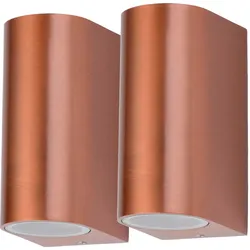
2er Set Außen Beleuchtung Garagen Wand Up Down Strahler Alu Lampen im Set inklusive LED LeuchtmittelBeschreibung Hochwertige Wandleuchte aus Alu-Druckguss für den Außenbereich. Diese robuste Up & Down Wandleuchte sorgt für einzigartige Akzente und lässt Ihre Außenanlage im eleganten Licht erscheinen. Perfekt für die Beleuchtung der Fassade oder auch der Terrasse. Durch die Zertifizierung der Schutzart IP 44 ist die Leuchte gegen Spritzwasser geschützt und hält äußeren Einflüssen stand. Im Vergleich zu 'normalen' Leuchten verbrauchen LED-Strahler einen minimalen Anteil an Strom und liegen im Verbrauch sogar unter Energiesparleuchten. Dies schon die Umwelt und Ihren Geldbeutel Im Lieferumfang sind zwei Wandleuchten enthalten! Details Leuchte • Leuchtentyp: Wandleuchte • Material: Alu-Druckguss • Farbe: kupferfärbig • Lampenschirm: Glas • Schutzart: IP44 • Maße Breite x Höhe x Tiefe in cm: 6,5x14,5x9,4 • Fassungen: 2x GU10 • Leuchtmittel enthalten: Ja • Leistung Leuchtmittel: 2x 5 Watt • Lichtstrom gesamt: 800 Lumen (2x 400 Lumen) • Lichtfarbe: warmweiß • Stromversorgung: 220V - 240V, 50 Hz Details Leuchtmittel • Leuchtmitteltyp: LED • Technologie: LED - HV • Sockel: GU10 • Bauform: Reflektorstrahler • Lichtstrom: 400 lm (Lumen) • Energieverbrauch: 5 kWh/1000h • Farbtemperatur: 4000 K (Kelvin) • Lichtfarbe: neutralweiß • Farbwiedergabe (Ra): =80 • Nennleistungsaufnahme: 5 W (Watt) • Nennstrom: 40 mA • Nennlebensdauer: 15000 h (Stunden) • Schaltzyklen: 15000x • Betriebsspannung: 220-240 V (Volt) • Netzfrequenz: 50-60 Hz (Hertz) • Quecksilbergehalt : 0 mg (Milligramm) • nomineller Halbwertswinkel: 15-20° (Grad) • Dimmbar: nein • Umgebungstemperatur: 25°C • Maße ØxL in mm: 50x58 • Anlaufzeit bis 60%: • Zündzeit: 0,5s (Sekunden) Leuchtentyp: Wandleuchte Material: Alu-Druckguss Farbe: kupfer Lampenschirm: Glas Schutzart: IP4439,99 €*Versand: 5,90 €Sichere Weiterleitung zum Anbieter



-
Ist die Excel-Datei beschädigt?
Um festzustellen, ob eine Excel-Datei beschädigt ist, können Sie versuchen, die Datei zu öffnen. Wenn Sie Fehlermeldungen erhalten oder die Datei nicht ordnungsgemäß geöffnet wird, könnte dies auf eine Beschädigung hinweisen. Sie können auch versuchen, die Datei mit der Funktion "Datei reparieren" in Excel zu reparieren. Wenn dies nicht funktioniert, könnte es notwendig sein, eine Sicherungskopie der Datei wiederherzustellen oder professionelle Hilfe in Anspruch zu nehmen. **
-
Wie mache ich aus einer Excel Datei Eine CSV Datei?
Um eine Excel-Datei in eine CSV-Datei umzuwandeln, öffnen Sie die Excel-Datei und wählen Sie "Speichern unter". Wählen Sie dann als Dateityp "CSV (durch Trennzeichen getrennt)" aus. Bestätigen Sie die Auswahl und geben Sie einen Dateinamen für die CSV-Datei ein. Klicken Sie abschließend auf "Speichern". Dadurch wird die Excel-Datei als CSV-Datei gespeichert, die Sie in anderen Programmen wie Texteditoren oder Datenbanken verwenden können. **
-
Wie mache ich aus einer Excel Datei eine PDF Datei?
Um aus einer Excel-Datei eine PDF-Datei zu erstellen, gibt es verschiedene Möglichkeiten. Eine einfache Methode ist, die Excel-Datei zu öffnen und dann auf "Datei" zu klicken. Dort kann man die Option "Speichern unter" wählen und als Dateiformat "PDF" auswählen. Alternativ kann man auch spezielle Software oder Online-Tools verwenden, die es ermöglichen, Excel-Dateien in PDF-Dateien umzuwandeln. Einige dieser Tools bieten zusätzliche Funktionen wie die Anpassung von Layout und Design. Es ist wichtig zu beachten, dass die Formatierung der Excel-Datei möglicherweise beim Umwandeln in eine PDF-Datei leicht verändert wird, daher sollte man das Ergebnis vor dem Versenden oder Teilen überprüfen. **
-
Kann man eine Word Datei in eine Excel Datei umwandeln?
Kann man eine Word Datei in eine Excel Datei umwandeln? Ja, es ist möglich, den Inhalt einer Word-Datei in eine Excel-Datei zu übertragen, indem man den Text kopiert und in eine Excel-Tabelle einfügt. Allerdings können dabei Formatierungen verloren gehen und es erfordert möglicherweise zusätzliche Anpassungen, um die Daten richtig zu strukturieren. Es gibt auch spezielle Konvertierungsprogramme oder Online-Tools, die dabei helfen können, den Prozess zu vereinfachen. Letztendlich hängt die Umwandlung einer Word-Datei in eine Excel-Datei davon ab, wie die Daten organisiert sind und wie sie in der neuen Datei verwendet werden sollen. **

Wie kopiere ich eine Excel Datei?
Um eine Excel-Datei zu kopieren, öffnen Sie zunächst die Datei in Excel. Klicken Sie dann auf die Registerkarte "Start" und wählen Sie die Option "Kopieren" aus. Sie können auch die Tastenkombination Strg + C verwenden, um die Datei zu kopieren. Gehen Sie dann zu dem Ordner oder Speicherort, an dem Sie die Kopie der Datei erstellen möchten, und klicken Sie auf "Einfügen" oder verwenden Sie die Tastenkombination Strg + V, um die Datei einzufügen. Dadurch wird eine Kopie der Excel-Datei an dem von Ihnen gewählten Speicherort erstellt. **
Wie CSV Datei in Excel öffnen?
Um eine CSV-Datei in Excel zu öffnen, können Sie einfach Excel öffnen und dann auf "Datei" und "Öffnen" klicken. Wählen Sie die CSV-Datei aus, die Sie öffnen möchten, und klicken Sie auf "Öffnen". Excel erkennt automatisch das CSV-Format und öffnet die Datei in einer neuen Arbeitsmappe. Alternativ können Sie auch die CSV-Datei mit einem Rechtsklick öffnen und dann "Öffnen mit" und "Excel" auswählen. Stellen Sie sicher, dass die Daten korrekt in separate Spalten angezeigt werden, indem Sie das richtige Trennzeichen (z.B. Komma oder Semikolon) auswählen. Sie können auch die Datei als Excel-Arbeitsmappe speichern, um zukünftige Änderungen vorzunehmen. **
Top-Angebote
Produkte zum Begriff Excel-Datei:
-
EXCEL DeLuxeSterling Cava S425 – eine Symbiose aus höchstem Komfort und Fahrspaß. Wendig, komfortabel und stark: 500 W Dauerleistung (850 W Spitze), 12 km/h Höchstgeschwindigkeit und bis zu 30–32 km Reichweite. Vollfederung, großer Fußinnenraum und kompakte Maße ermöglichen komfortables Fahren, auch in Aufzügen. Deltalenker mit Fahrwippe, hochklappbare und in der Breite verstellbare Armlehnen, neigbare Lenksäule. Beleuchtung nach StVO inkl. Blinker und Hupe, Scheinwerfer oben verbaut, Ladestandsanzeige (grün/gelb/rot). CE‐Kennzeichnung und TÜV‐Zertifikat vorhanden. Gut zu wissen: Akkus (Bleigel) sind geschlossen und wartungsfrei. Zur Maximierung der Lebensdauer nur bei Bedarf laden; bei längerer Nichtbenutzung mindestens alle 4 Wochen nachladen. Lieferumfang: Elektromobil, Batterien, Korb, Spiegel, La2759,00 €*Versand: 0,00 €Sichere Weiterleitung zum Anbieter
-
Wie kann ich eine Excel-Datei mit einer anderen Excel-Datei verlinken?
Um eine Excel-Datei mit einer anderen zu verlinken, öffne beide Dateien und gehe zu der Zelle, in der du die Verknüpfung erstellen möchtest. Klicke dann auf die Zelle und gehe zur Bearbeitungsleiste oben. Gib den Gleichheitszeichen (=) ein und wechsle zur anderen Datei. Klicke auf die Zelle, die du verknüpfen möchtest, und drücke Enter. Dadurch wird eine Verknüpfung zwischen den beiden Dateien hergestellt. **
-
Wo wird Excel Datei gespeichert?
Excel-Dateien werden standardmäßig auf dem lokalen Laufwerk des Computers gespeichert, in der Regel im Ordner "Dokumente" oder einem benutzerdefinierten Speicherort. Es ist auch möglich, Excel-Dateien in der Cloud zu speichern, z. B. auf OneDrive, Google Drive oder Dropbox. Diese Cloud-Speicheroptionen ermöglichen es, von verschiedenen Geräten aus auf die Dateien zuzugreifen und sie zu teilen. Zudem können Excel-Dateien auch auf einem Netzwerklaufwerk gespeichert werden, um den Zugriff für mehrere Benutzer zu ermöglichen. Es ist wichtig, regelmäßig Sicherungskopien von Excel-Dateien zu erstellen, um Datenverlust zu vermeiden. **
-
Ist die Excel-Datei beschädigt?
Um festzustellen, ob eine Excel-Datei beschädigt ist, können Sie versuchen, die Datei zu öffnen. Wenn Sie Fehlermeldungen erhalten oder die Datei nicht ordnungsgemäß geöffnet wird, könnte dies auf eine Beschädigung hinweisen. Sie können auch versuchen, die Datei mit der Funktion "Datei reparieren" in Excel zu reparieren. Wenn dies nicht funktioniert, könnte es notwendig sein, eine Sicherungskopie der Datei wiederherzustellen oder professionelle Hilfe in Anspruch zu nehmen. **
-
Wie mache ich aus einer Excel Datei Eine CSV Datei?
Um eine Excel-Datei in eine CSV-Datei umzuwandeln, öffnen Sie die Excel-Datei und wählen Sie "Speichern unter". Wählen Sie dann als Dateityp "CSV (durch Trennzeichen getrennt)" aus. Bestätigen Sie die Auswahl und geben Sie einen Dateinamen für die CSV-Datei ein. Klicken Sie abschließend auf "Speichern". Dadurch wird die Excel-Datei als CSV-Datei gespeichert, die Sie in anderen Programmen wie Texteditoren oder Datenbanken verwenden können. **
Ähnliche Suchbegriffe für Excel-Datei
-
4x Boden Einbau Strahler Einfahrt Garten Beleuchtung Edelstahl Spot Lampen im Set inkl. LED LeuchtmittelBeschreibung Bodeneinbaustrahler aus Edelstahl und klarem Glas. Dieser Einbaustrahler ist mit bis zu 2000kg befahrbar und durch die Schutzart IP65 optimal für den Außenbereich geeignet. Gestalten Sie sich mit mehreren dieser Lampen zum Beispiel eine beleuchtete Einfahrt zur Garage, den Hof oder einen Weg zur Haustür. LED Leuchtmittel ist im Lieferumfang enthalten. Im Lieferumfang sind vier Bodeneinbauleuchten enthalten! Details Lampe • Lampentyp: Einbaustrahler • Material: Edelstahl • Lampenschirm: Glas klar • Form: rund, Ausschnitt: 9,1cm • Bodeneinbaustrahler befahrbar bis 2000kg • Schutzart: IP65 • Durchmesser x Höhe in cm: 11 x 12,3 • Fassung: 1x GU10 • Leuchtmittel enthalten: ja • Leistung Leuchtmittel: 1x 5 Watt • Lichtstrom: 1x 400 Lumen • Lichtfarbe: warmweiß • Stromversorgung: 230V Details Leuchtmittel • Leuchtmitteltyp: LED • Sockel: GU10 • Bauform: Reflektorstrahler • Material: Kunststoff • Lichtstrom: 400 lm (Lumen) • Energieverbrauch: 5 kWh/1000h • Farbtemperatur: 3000 K (Kelvin) • Lichtfarbe: warmweiß • Farbwiedergabe (Ra): 80 • Nennleistungsaufnahme: 5 W (Watt) • Energieersparnis: 80% • Bemessungsspitzenlichtstärke: 100 cd (Candela) • Vergleich zur normalen Glühbirne: 5 Watt = 50 Watt • Nennlebensdauer: 25.000 h (Stunden) • Schaltzyklen: 15.000x • Betriebsspannung: 220-240 V (Volt) • Netzfrequenz: 50 Hz (Hertz) • Quecksilbergehalt : 0 mg (Milligramm) • nomineller Halbwertswinkel: 110° (Grad) • Umgebungstemperatur: -20° bis +45° • Abstrahlwinkel: 38° • Dimmbar: nein • Maße L x Ø in mm: 55 x 50 • Anlaufzeit bis 60%: 1s (Sekunden) • Zündzeit: 0,5s (Sekunden) Material: Edelstahl Lampenschirm: Glas klar Schutzart: IP65 Bodeneinbaustrahler befahrbar bis 2000kg Durchmesser x Höhe in cm: 11 x 12,389,90 €*Versand: 5,90 €Sichere Weiterleitung zum Anbieter
-
2er Set Außen Beleuchtung Garagen Wand Up Down Strahler Alu Lampen im Set inklusive LED LeuchtmittelBeschreibung Hochwertige Wandleuchte aus Alu-Druckguss für den Außenbereich. Diese robuste Up & Down Wandleuchte sorgt für einzigartige Akzente und lässt Ihre Außenanlage im eleganten Licht erscheinen. Perfekt für die Beleuchtung der Fassade oder auch der Terrasse. Durch die Zertifizierung der Schutzart IP 44 ist die Leuchte gegen Spritzwasser geschützt und hält äußeren Einflüssen stand. Im Vergleich zu 'normalen' Leuchten verbrauchen LED-Strahler einen minimalen Anteil an Strom und liegen im Verbrauch sogar unter Energiesparleuchten. Dies schon die Umwelt und Ihren Geldbeutel Im Lieferumfang sind zwei Wandleuchten enthalten! Details Leuchte • Leuchtentyp: Wandleuchte • Material: Alu-Druckguss • Farbe: kupferfärbig • Lampenschirm: Glas • Schutzart: IP44 • Maße Breite x Höhe x Tiefe in cm: 6,5x14,5x9,4 • Fassungen: 2x GU10 • Leuchtmittel enthalten: Ja • Leistung Leuchtmittel: 2x 5 Watt • Lichtstrom gesamt: 800 Lumen (2x 400 Lumen) • Lichtfarbe: warmweiß • Stromversorgung: 220V - 240V, 50 Hz Details Leuchtmittel • Leuchtmitteltyp: LED • Technologie: LED - HV • Sockel: GU10 • Bauform: Reflektorstrahler • Lichtstrom: 400 lm (Lumen) • Energieverbrauch: 5 kWh/1000h • Farbtemperatur: 4000 K (Kelvin) • Lichtfarbe: neutralweiß • Farbwiedergabe (Ra): =80 • Nennleistungsaufnahme: 5 W (Watt) • Nennstrom: 40 mA • Nennlebensdauer: 15000 h (Stunden) • Schaltzyklen: 15000x • Betriebsspannung: 220-240 V (Volt) • Netzfrequenz: 50-60 Hz (Hertz) • Quecksilbergehalt : 0 mg (Milligramm) • nomineller Halbwertswinkel: 15-20° (Grad) • Dimmbar: nein • Umgebungstemperatur: 25°C • Maße ØxL in mm: 50x58 • Anlaufzeit bis 60%: • Zündzeit: 0,5s (Sekunden) Leuchtentyp: Wandleuchte Material: Alu-Druckguss Farbe: kupfer Lampenschirm: Glas Schutzart: IP4439,99 €*Versand: 5,90 €Sichere Weiterleitung zum Anbieter
-
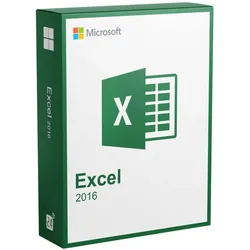
Microsoft Excel 2016Mit der Version Microsoft Excel 2016 ist das Programm um zahlreiche Features erweitert worden und hilft Ihnen jetzt noch besser Ihre Tabellen und Zahlen übersichtlich aufzubereiten. Das beliebte und leistungsstarke Tabellen Kalkulationsprogramm aus dem Hause Microsoft darf auf keinem gut ausgestatteten Rechner fehlen.Die Bedienung ist dabei gewohnt simpel geblieben und überzeugt durch Nutzerfreundlichkeit. Microsoft Excel 2016 ist lernfähig und merkt sich Ihre Verhaltensmuster, so kommen Sie ab sofort noch schneller ans Ziel. Daten in Erkenntnisse umwandeln Daten mit einem Layout versehen Ordnen Sie Ihre numerischen oder Textdaten auf Arbeitsblättern oder in Arbeitsmappen. Die Anzeige im Kontext hilft Ihnen, fundierte Entscheidungen zu treffen. Daten neu formatieren und anordnen Während Sie sich unterschiedliche Zusammenstellungen anschauen, lernt Excel, erkennt das Muster und vervollständigt die restlichen Daten automatisch. Dazu sind weder Formeln noch Makros erforderlich. Die Suchfunktion "Sie wünschen..." führt Sie durch die Befehle, die Sie benötigen, um die gewünschten Ergebnisse zu erhalten. Analysen durchführen Excel führt komplexe Analysen für Sie durch und fasst Ihre Daten mit einer Vorschau verschiedener PivotTable-Optionen zusammen, sodass Sie sie vergleichen und die Option auswählen können, die Ihre Botschaft am besten herüberbringt. Alle Daten im Blick Schneller Einstieg in Diagramme Excel kann Diagramme zur optimalen Veranschaulichung Ihrer Datenmuster empfehlen. Zeigen Sie die unterschiedlichen Optionen schnell in der Vorschau an, und wählen Sie diejenigen aus, mit denen Sie Ihre Erkenntnisse am besten verdeutlichen können. Die beste Abfolge finden Entdecken und vergleichen Sie unterschiedliche Methoden zur visuellen Darstellung Ihrer Daten und Botschaften. Wenn Sie diejenige gefunden haben, mit der sich Ihre Daten am besten darstellen lassen, können Sie mit einem einzigen Klick Formatierungen, Sparklines, Diagramme und Tabellen anwenden. Eine Reihe neuer, moderner Diagramme hilft Ihnen in Excel 2016 dabei, Ihre Daten frisch und spritzig zu präsentieren. QuickInfo zur Verfügbarkeit der Funktion Trends und Muster hervorheben Mit Datenbalken, Farben und Symbolen können Sie wichtige Werte visuell hervorheben und so Trends und Muster in Ihren Daten im Handumdrehen erkennen. Mit der neuen Prognosefunktion in Excel 2016 erstellen Sie mit nur einem Klick Prognosen Ihrer Datenreihen, um Zukunftstrends sichtbar zu machen. Aus der Cloud freigeben Sorgen Sie dafür, dass jeder über die neueste Version verfügt, indem Sie Ihre Arbeitsmappen mit OneDrive oder SharePoint in der Cloud freigeben. So können sie auch von anderen angezeigt und gemeinsam bearbeitet werden. QuickInfo mit den Voraussetzungen zur Nutzung von OneDrive oder SharePoint Sie können die Arbeitsmappe auch einfach als Anlage einer E-Mail oder Chatnachricht senden. In Echtzeit zusammenarbeiten Nachdem Sie Ihre Tabelle in OneDrive, OneDrive for Business oder SharePoint gespeichert haben, können Sie und Ihr Team mit Excel Online in Echtzeit zusammenarbeiten. Während Sie gemeinsam die Dokumente bearbeiten und ändern, sorgt der verbesserte Versionsverlauf in Excel 2016 dafür, dass Sie jederzeit ältere Entwürfe anzeigen oder Dokumente auf ältere Versionen zurücksetzen können. Im Handumdrehen zum professionellen Design Mit Vorlagen zeigen Sie Ihren eigenen Stil und Ihr Können und sparen auch noch Zeit. Durchsuchen Sie die Excel-Vorlagen in über 40 Kategorien. Erstellen Sie beste Ergebnisse mit Office 2016 Professional Plus . Sie erhalten Premium-Versionen von PowerPoint, Word, Excel, Outlook und mehr. Systemanforderungen Prozessor : 1 Gigahertz (GHz) oder schneller x86-bit oder x64-bit Prozessor mit SSE2 Befehlssatz Arbeitsspeicher : 2 GB RAM Festplattenspeicher : 3,0 GB verfügbarer Festplattenspeicher Display : 1024 x 768 Bildschirmauflösung Grafik : Grafikbeschleunigung erfordert eine DirectX 10 Grafikkarte. Betriebssystem : Windows 10 , Windows 8.1 , Windows 8, Windows 7 Service Pack 1 , Windows Server 2016 , Windows Server 2012 R2 , Windows Server 2012, oder Windows Server 2008 R2 Lieferumfang: Originaler Lizenzschlüssel für die online Aktivierung. Verifizierter Downloadlink um die Software schnell & sicher zu beziehen. Rechnung auf Ihren Namen inkl. MwSt. Anleitung für die einfache Installation. Hinweis: Dieses Angebot beinhaltet keinen Produkt-Key Aufkleber (COA-Label). Dieses Angebot richtet sich an Privat sowie Unternehmen, Geschäftskunden, Behörden, Organisationen, Schulen, Gemeinden und Kirchen.39,95 €*Versand: 0,00 €Sichere Weiterleitung zum Anbieter
-
Zimmermann, Axel: Erfolgreiches Büromanagement EXCEL 2021 / Excel Microsoft 365Erfolgreiches Büromanagement EXCEL 2021 / Excel Microsoft 365 , Praxisbuch für kaufmännische Berufe , Batteriemanagementsysteme (BMS) > Batterien, BMS & Brennstoffzellen , Erscheinungsjahr: 20221017, Produktform: Kartoniert, Autoren: Zimmermann, Axel, Seitenzahl/Blattzahl: 180, Keyword: Berufsschule; Büromanagement; Excel 2021; Excel Microsoft 365, Fachschema: Büromanagement / Berufsbezogenes Schulbuch~Excel 365 / Schulbuch, Fachkategorie: Unterricht und Didaktik: Berufsausbildung, Bildungszweck: Für die Berufsschule, Warengruppe: TB/Berufsschulbücher, Fachkategorie: Berufsausbildung, Thema: Verstehen, Text Sprache: ger, UNSPSC: 49019900, Warenverzeichnis für die Außenhandelsstatistik: 49019900, Verlag: Merkur Verlag, Verlag: Merkur Verlag, Verlag: Merkur Verlag Rinteln Hutkap GmbH & Co. KG, Länge: 291, Breite: 216, Höhe: 10, Gewicht: 520, Produktform: Kartoniert, Genre: Schule und Lernen, Genre: Schule und Lernen, Herkunftsland: DEUTSCHLAND (DE), Katalog: deutschsprachige Titel, Katalog: Gesamtkatalog, Katalog: Lagerartikel, Book on Demand, ausgew. Medienartikel, Relevanz: 0002, Tendenz: -1, Unterkatalog: AK, Unterkatalog: Bücher, Unterkatalog: Lagerartikel, Unterkatalog: Schulbuch, Unterkatalog: Taschenbuch,22,80 €*Versand: 0,00 €Sichere Weiterleitung zum Anbieter
-
Wie mache ich aus einer Excel Datei eine PDF Datei?
Um aus einer Excel-Datei eine PDF-Datei zu erstellen, gibt es verschiedene Möglichkeiten. Eine einfache Methode ist, die Excel-Datei zu öffnen und dann auf "Datei" zu klicken. Dort kann man die Option "Speichern unter" wählen und als Dateiformat "PDF" auswählen. Alternativ kann man auch spezielle Software oder Online-Tools verwenden, die es ermöglichen, Excel-Dateien in PDF-Dateien umzuwandeln. Einige dieser Tools bieten zusätzliche Funktionen wie die Anpassung von Layout und Design. Es ist wichtig zu beachten, dass die Formatierung der Excel-Datei möglicherweise beim Umwandeln in eine PDF-Datei leicht verändert wird, daher sollte man das Ergebnis vor dem Versenden oder Teilen überprüfen. **
-
Kann man eine Word Datei in eine Excel Datei umwandeln?
Kann man eine Word Datei in eine Excel Datei umwandeln? Ja, es ist möglich, den Inhalt einer Word-Datei in eine Excel-Datei zu übertragen, indem man den Text kopiert und in eine Excel-Tabelle einfügt. Allerdings können dabei Formatierungen verloren gehen und es erfordert möglicherweise zusätzliche Anpassungen, um die Daten richtig zu strukturieren. Es gibt auch spezielle Konvertierungsprogramme oder Online-Tools, die dabei helfen können, den Prozess zu vereinfachen. Letztendlich hängt die Umwandlung einer Word-Datei in eine Excel-Datei davon ab, wie die Daten organisiert sind und wie sie in der neuen Datei verwendet werden sollen. **
-
Wie kopiere ich eine Excel Datei?
Um eine Excel-Datei zu kopieren, öffnen Sie zunächst die Datei in Excel. Klicken Sie dann auf die Registerkarte "Start" und wählen Sie die Option "Kopieren" aus. Sie können auch die Tastenkombination Strg + C verwenden, um die Datei zu kopieren. Gehen Sie dann zu dem Ordner oder Speicherort, an dem Sie die Kopie der Datei erstellen möchten, und klicken Sie auf "Einfügen" oder verwenden Sie die Tastenkombination Strg + V, um die Datei einzufügen. Dadurch wird eine Kopie der Excel-Datei an dem von Ihnen gewählten Speicherort erstellt. **
-
Wie CSV Datei in Excel öffnen?
Um eine CSV-Datei in Excel zu öffnen, können Sie einfach Excel öffnen und dann auf "Datei" und "Öffnen" klicken. Wählen Sie die CSV-Datei aus, die Sie öffnen möchten, und klicken Sie auf "Öffnen". Excel erkennt automatisch das CSV-Format und öffnet die Datei in einer neuen Arbeitsmappe. Alternativ können Sie auch die CSV-Datei mit einem Rechtsklick öffnen und dann "Öffnen mit" und "Excel" auswählen. Stellen Sie sicher, dass die Daten korrekt in separate Spalten angezeigt werden, indem Sie das richtige Trennzeichen (z.B. Komma oder Semikolon) auswählen. Sie können auch die Datei als Excel-Arbeitsmappe speichern, um zukünftige Änderungen vorzunehmen. **
* Alle Preise verstehen sich inklusive der gesetzlichen Mehrwertsteuer und ggf. zuzüglich Versandkosten. Die Angebotsinformationen basieren auf den Angaben des jeweiligen Shops und werden über automatisierte Prozesse aktualisiert. Eine Aktualisierung in Echtzeit findet nicht statt, so dass es im Einzelfall zu Abweichungen kommen kann. ** Hinweis: Teile dieses Inhalts wurden von KI erstellt.